


Самый короткий путь
Быстрый старт
- 1Выберите области тела
На главном экране отметьте одну или несколько зон: голову, туловище, руки или ноги.
- 2Отметьте системы
Включите кости, связки, мышцы, сосуды, нервы, органы и другие нужные слои.
- 3Запустите модель
Нажмите кнопку запуска модели, дождитесь загрузки и коснитесь структуры, чтобы увидеть сведения о ней.
При первом запуске Humio предложит короткое интерактивное обучение. Его можно пропустить и в любой момент запустить снова из меню настроек на экране модели.
Соберите свою сцену
Главный экран

На главном экране модель формируется из выбранных областей тела и набора анатомических систем. Отметьте одну или несколько областей и нужные системы — Humio объединит их в одной 3D-сцене.
Области
Выберите части тела
Касайтесь зон на схеме человека: головы, туловища, левой или правой руки, левой или правой ноги. Можно выбрать, например, обе руки. Повторное нажатие снимает отметку с зоны.
Системы
Добавьте нужные слои
Доступны кости, связки, фасции, мышцы, артерии, вены, органы, центральная и периферическая нервная система, лимфатическая система и кожа — состав зависит от выбранной области и версии контента.
- Поисковая строка позволяет перейти к структуре без ручного выбора сцены.
- Блок «Продолжить» возвращает к незавершённому тесту или сохранённой сессии, если такая сессия есть.
- Карточка обновления открывает обзор новых возможностей текущей версии.
Основное рабочее пространство
Работа с 3D-моделью
Коснитесь анатомической структуры, чтобы выделить её. Откроется карточка с названием на выбранном языке интерфейса, латинским названием и описанием. Нажатие по свободному месту снимает выделение.
Вращение
Проведите одним пальцем. На компьютере перемещайте мышь с зажатой левой кнопкой.
Перемещение
Проведите двумя пальцами. На компьютере используйте правую кнопку мыши.
Масштаб
Сведите или разведите два пальца либо прокрутите колёсико мыши.
Фокус
Двойное нажатие возвращает модель в центр; кнопка фокуса центрирует выбранную структуру.


В полноэкранном режиме панели скрываются, чтобы освободить место для модели. Информацию о выбранной структуре можно открыть отдельной кнопкой.
Новая панель действий
Инструменты модели
На телефоне потяните нижнюю панель за маркер, чтобы раскрыть инструменты. На компьютере они расположены внизу левой панели. Активные режимы остаются включёнными до повторного нажатия; разовые действия выполняются сразу.

Множественный выбор
Добавляет структуры к текущему выделению. Используйте перед изоляцией, скрытием или тестом по группе.
Тест
Создаёт проверку знаний по выбранной структуре или группе. Сначала нужно что-нибудь выделить.
Скрыть
Скрывает все выбранные структуры. Отменить действие можно кнопкой возврата.
Скальпель
Включите режим и касайтесь элементов, которые нужно последовательно убрать из сцены.
Изолировать
Оставляет на экране только выбранные структуры. Повторное нажатие возвращает сцену.
Фокус
Центрирует камеру на выбранном объекте, а без выбора — на всей модели.
Сечение
Открывает подходящую секционную модель для выбранной структуры, если она доступна.
Отменить
Возвращает предыдущее состояние видимости, изоляции или окраски модели.

Теперь это отдельные действия
Системы, слои и анатомические связи
В актуальном интерфейсе управление системами, глубиной и связями разделено. Это важное отличие от старой версии, где одна пара стрелок меняла поведение в зависимости от выделения.
Анатомические системы
Откройте список систем и включайте или выключайте кости, мышцы, сосуды, нервы, органы и другие слои прямо во время работы.
Глубже / выше
Кнопки глубины последовательно скрывают или добавляют уровни текущей модели. Недоступное направление блокируется автоматически.
Связи
После выбора структуры отдельная кнопка показывает связанные элементы: например, прикреплённые мышцы, питающие сосуды или иннервирующие нервы. Набор зависит от типа структуры и данных модели.


Быстрые настройки модели
Кнопка настроек в верхней части экрана открывает сброс модели, выбор фона, цветовое разделение структур, указатели, озвучку названий и описаний, а также повторный запуск обучения.
Чтобы показать или скрыть анатомические указатели, используйте переключатель меток именно в этом меню модели.
Не только атлас
Обучение и уроки
Раздел «Обучение» содержит каталог анатомических курсов. Выберите систему, откройте список уроков и начните нужную тему. Завершённые уроки отмечаются, а незавершённый можно продолжить с сохранённого места.


- Вкладки «Урок», «Кратко» и «Термины» помогают менять глубину изучения темы.
- Нажмите выделенный термин в тексте, чтобы показать и сфокусировать соответствующую структуру. Ссылки на иллюстрации открывают изображение.
- В аудиоуроке доступны воспроизведение, пауза, переход между смысловыми фрагментами и автоматическая смена фокуса модели.
- Размер текста можно изменить кнопкой «Aa».

Продолжение и переход между уроками

- Если вы остановились в середине текста, при повторном открытии урока появится предложение продолжить чтение. Выберите «Продолжить», чтобы вернуться к сохранённой вкладке и месту, или «Начать заново», чтобы читать с начала.
- Кнопки «Предыдущий урок» и «Следующий урок» переключают темы без возвращения в каталог. Они появляются, когда соответствующий соседний урок доступен.
- Переход к следующему уроку отмечает текущий завершённым. Проверить прогресс и снова открыть пройденную тему можно в списке уроков.
Проверяйте себя
Тесты и статистика
Чтобы начать тест из модели, сначала выделите одну или несколько структур и нажмите «Тест». Если у выбранного объекта есть указатели, вопросы будут сформированы по ним; в остальных случаях — по видимым структурам того же анатомического слоя.
Режим 1
Выбор ответа
Выберите правильный вариант из предложенных ответов.
Режим 2
Ввод ответа
Начните вводить название и выберите подходящий вариант из подсказок.
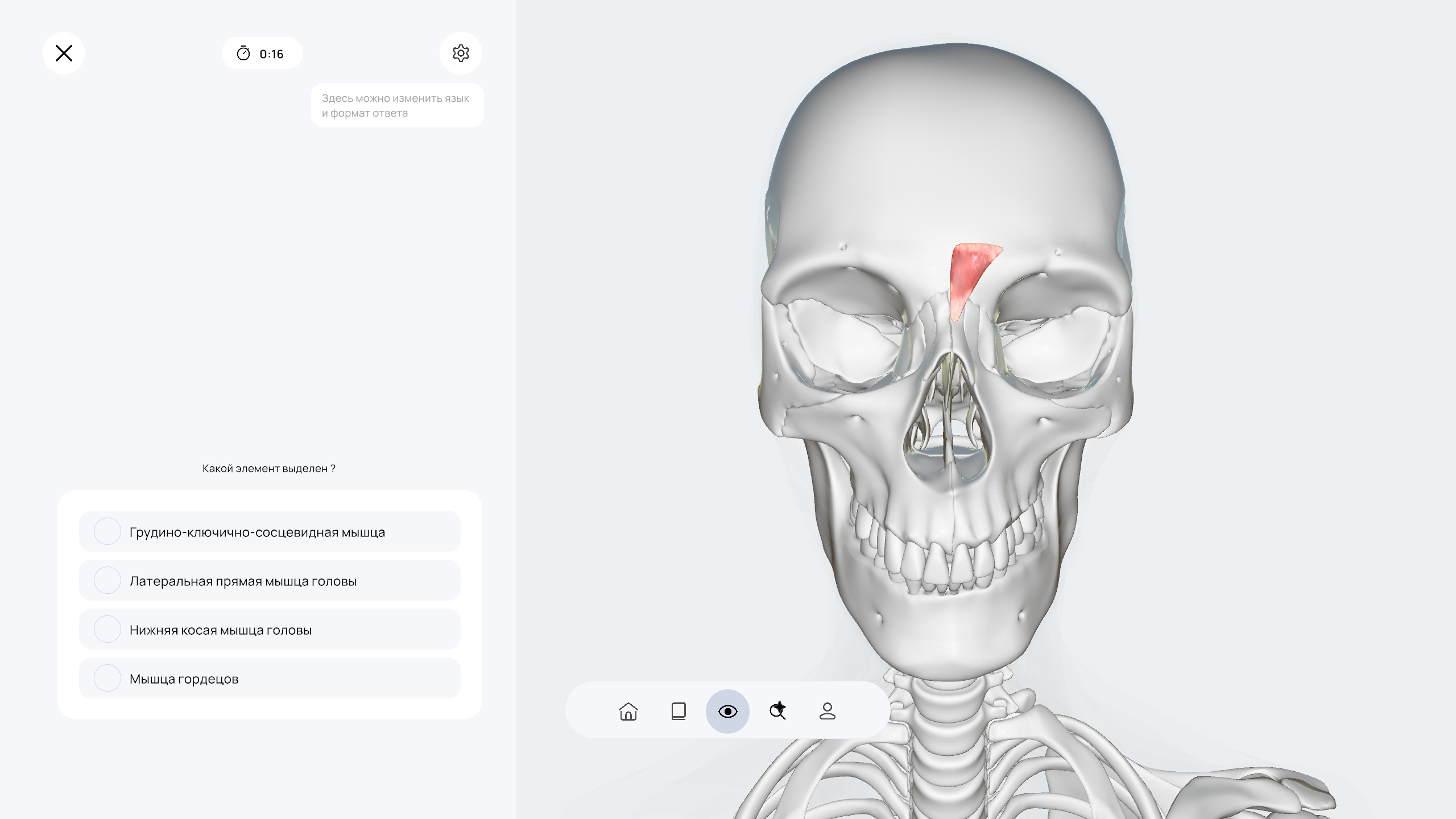
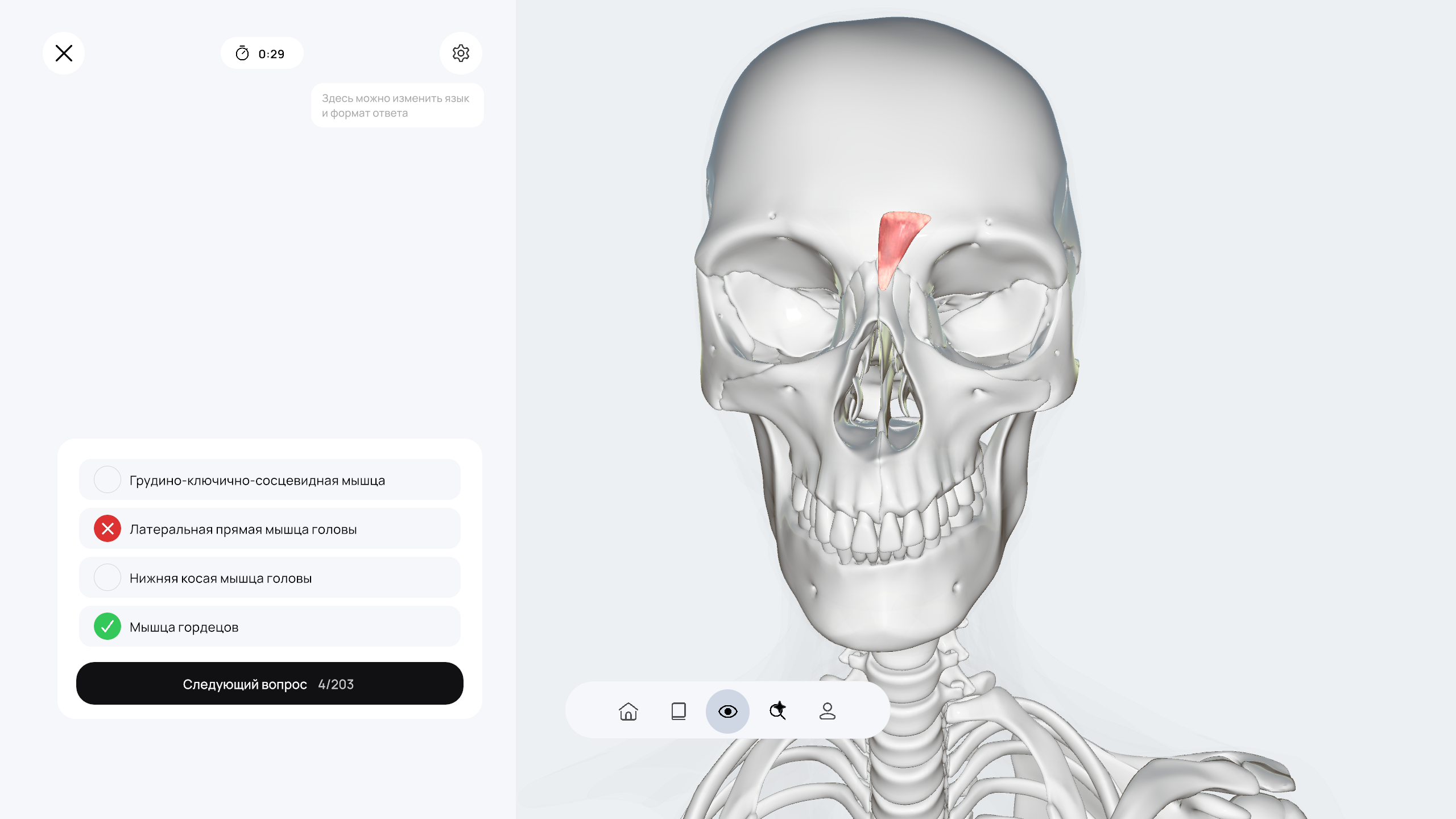
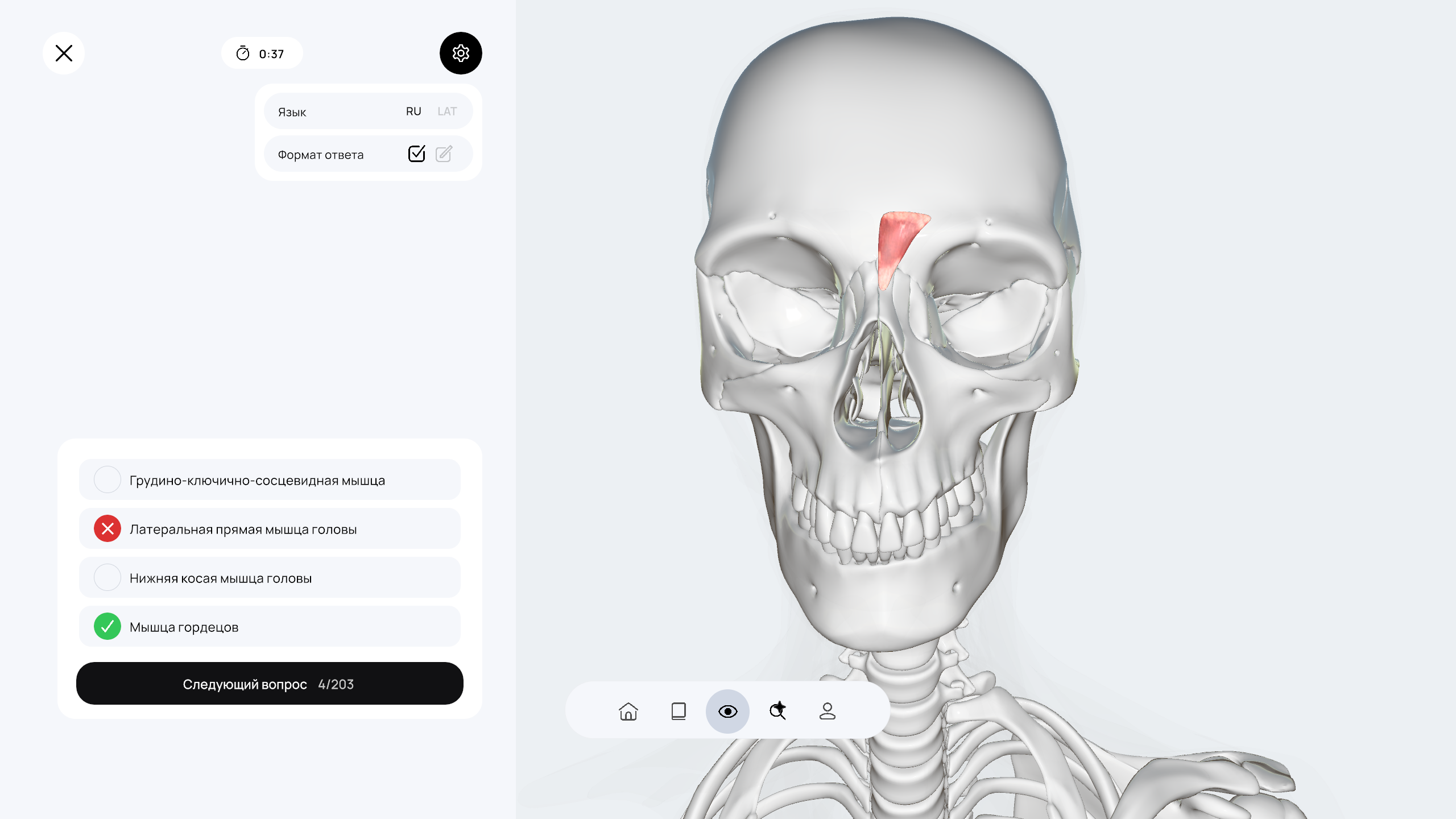
Во время теста
- Откройте настройки кнопкой с шестерёнкой: здесь выбираются язык вопросов — текущий язык интерфейса или латынь — и формат ответа.
- Рассмотрите выделенную структуру, выберите ответ и проверьте обратную связь. Затем нажмите кнопку следующего вопроса.
- Таймер показывает время текущей попытки. После последнего вопроса откроется экран результатов.
Крестик в верхней части теста завершает попытку и открывает результат — это не пауза. Если приложение сохранило незавершённую попытку, вернуться к ней можно через блок «Продолжить» на главном экране.
Результаты и работа над ошибками
На экране результатов проверьте число правильных ответов, процент и затраченное время. Если есть ошибки и доступные для повторения структуры, нажмите кнопку работы над ошибками: новый тест будет посвящён структурам, в которых вы ошиблись, а не всей теме заново.
Чтобы сравнить попытки, откройте «Профиль → Мои тесты». Здесь собраны история прохождений, количество сессий, средний и лучший результат. Выберите запись в истории, чтобы посмотреть её результат.
Быстрее к нужной структуре
Поиск и заметки
Поиск
По названию
Поиск помогает находить структуры в 3D-моделях. Введите название на выбранном языке интерфейса или на латыни. При выборе результата Humio загрузит подходящую сцену и сфокусирует объект.
Заметки
Сохранённый вид модели
Кнопка заметок на экране модели сохраняет выбранные структуры, видимость слоёв и положение камеры. Назовите заметку, чтобы позже найти её и восстановить тот же ракурс.


В списке заметок работает поиск. Сохранённые виды можно открывать и удалять. Если модель для заметки ещё не загружена, Humio сначала подготовит нужную сцену.
Персонализация и помощь
Профиль и настройки
В профиле собраны данные аккаунта, статус доступа, результаты тестов, промокоды, отправка ссылки на приложение и раздел помощи. Здесь можно изменить имя, электронную почту и фотографию профиля, выйти из аккаунта или удалить его с отдельным подтверждением.
Как применить промокод · Как удалить аккаунт · Как подготовиться к работе без сети


Синхронизация и полный функционал
Аккаунт и доступ
Регистрация
Создайте аккаунт по электронной почте или через доступную кнопку социального входа: Яндекс ID для российского региона либо Google там, где он поддерживается. Набор кнопок зависит от региона и платформы. При регистрации по почте подтвердите адрес кодом из письма.
Вход и восстановление
Используйте тот же способ, которым создавали аккаунт. Для входа по почте доступно восстановление пароля.
Покупка доступа
Откройте карточку подписки на главном экране или в профиле, выберите доступный тариф и следуйте инструкциям магазина. Актуальные цены, срок пробного доступа и способы оплаты всегда показываются внутри приложения.
Если оплаченный доступ не появился
Проверьте интернет-соединение и войдите в тот аккаунт Humio, которым пользовались при покупке. Для покупок через App Store на экране выбора тарифа доступна кнопка «Восстановить покупки»; используйте тот же аккаунт магазина. Если кнопки нет или доступ не восстановился, обратитесь в поддержку и сообщите дату покупки и магазин. Повторно оплачивать доступ для проверки не нужно.


Как применить промокод

- 1Откройте «Профиль → Промокод»
Войдите в нужный аккаунт Humio и подключитесь к интернету.
- 2Введите код
Перенесите промокод в поле ввода без лишних пробелов и нажмите кнопку подтверждения.
- 3Проверьте результат
При успешном применении Humio покажет подтверждение и обновлённый срок доступа. Если код не принят, проверьте его написание и условия получения; при необходимости напишите в поддержку.
Как удалить аккаунт
Удаление аккаунта — не выход из приложения. Если нужно только сменить пользователя, выберите «Выйти из аккаунта».
- 1Откройте «Профиль → Удалить аккаунт»
Прочитайте предупреждение в открывшемся окне. Пока вы не подтвердили действие, аккаунт не удаляется.
- 2Подтвердите email аккаунта
Введите электронную почту именно текущего аккаунта. Если адрес не совпадает, приложение не позволит завершить удаление.
- 3Подтвердите удаление
Продолжайте только если действительно хотите удалить аккаунт. Дождитесь сообщения о результате; после успешного удаления Humio вернёт вас на экран входа.
Если подписка оформлена с автопродлением через магазин, управляйте ею отдельно в аккаунте магазина: удаление аккаунта Humio не заменяет отмену подписки. Для App Store в окне удаления может отображаться кнопка управления подпиской. Не подтверждайте удаление только ради отмены продления.
Набор функций может отличаться в зависимости от платформы, версии приложения, страны, типа аккаунта и активного доступа. Если нужной кнопки нет, обновите Humio и проверьте статус доступа в профиле.
Подготовьтесь заранее
Офлайн-доступ
Без интернета можно работать с уже доступными на устройстве материалами, пока действует разрешённый офлайн-доступ. Подписка сама по себе не загружает весь контент: модели и материалы для занятия нужно подготовить заранее.
- 1Войдите при наличии интернета
Откройте профиль и убедитесь, что подписка или пробный доступ активны. Приложению нужно подтвердить доступ по сети.
- 2Откройте нужные модели и уроки
Дождитесь полной загрузки каждой нужной сцены и материалов урока. Если планируете слушать озвучку, заранее проверьте её воспроизведение. Новые модели и незагруженные материалы без сети недоступны.
- 3Проверьте офлайн-доступ
В профиле смотрите оставшееся время офлайн-доступа в карточке подписки. Перед поездкой откройте подготовленный урок или модель без сети и убедитесь, что всё необходимое доступно.
Когда срок офлайн-доступа закончится, снова подключитесь к интернету, чтобы приложение проверило доступ. Не выходите из аккаунта и не очищайте данные приложения перед работой без сети: сохранённая сессия и загруженный контент могут потребоваться. Вход, покупки и применение промокодов требуют соединения.
Остались вопросы?
Напишите в поддержку Humio
Укажите платформу, версию приложения и кратко опишите, на каком шаге возникла проблема.